Thema und Bestätigung vor dem Import prüfen
Anmelden und Lernfortschritt speichernÜbungs-CSV mit vier Zeilen öffnen. Sie enthält fiktive Adressen für einen separaten Testshop. Alle vier Personen hatten ursprünglich „Kaffee zubereiten“ gewählt. Laut Anmeldeunterlagen hat Ada ihr Abo bestätigt, Ben hat es nie bestätigt. Kim und Jo haben bereits Kundenkonten.
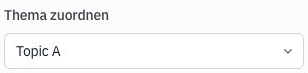
Öffne Kontakte → Interessenten → Import und wähle die CSV-Datei. Unter Thema zuordnen wechselst du von Keinem Thema zuordnen zu „Kaffee zubereiten“. Der Screenshot zeigt dieses Feld mit einem Beispielthema.
Schalte Als bestätigt behandeln für diese Datei aus. Bei einem Interessenten setzt 1 in confirmed den Status auf bestätigt und 0 auf unbestätigt. Ein leeres Feld wirkt je nach Datensatz: Bei einem neuen Interessenten gilt der Schalter. Ein vorhandener Interessent behält seinen Bestätigungsstatus. Bei einem zugeordneten Kundenkonto bleibt der Newsletter-Status erhalten.

Importieren verarbeitet die Datei sofort. Prüfe vor dem Klick das gewählte Thema und gleiche die Bestätigungswerte mit den ursprünglichen Anmeldungen ab. Auf Papier kannst du direkt mit dem nächsten Schritt weitermachen.
Shop-Beispiele vergleichen
- Kaffee & Zubehör · North Mill Coffee
- Tierfutter & Zubehör · Paw & Pine
- Wein & Zubehör · Terrace Cellars
- Bekleidung & Textilpflege · Linden Knitwear
- Elektronik & Verbrauchsmaterial · Pixel & Paper
Kaffee & Zubehör · North Mill Coffee
Übungs-CSV mit vier Zeilen öffnen. Sie enthält fiktive Adressen für einen separaten Testshop. Alle vier Personen hatten ursprünglich „Kaffee zubereiten“ gewählt. Laut Anmeldeunterlagen hat Ada ihr Abo bestätigt, Ben hat es nie bestätigt. Kim und Jo haben bereits Kundenkonten.
Öffne Kontakte → Interessenten → Import und wähle die CSV-Datei. Unter Thema zuordnen wechselst du von Keinem Thema zuordnen zu „Kaffee zubereiten“. Der Screenshot zeigt dieses Feld mit einem Beispielthema.
Tierfutter & Zubehör · Paw & Pine
Übungs-CSV mit vier Zeilen öffnen. Sie enthält fiktive Adressen für einen separaten Testshop. Alle vier Personen hatten ursprünglich „Tipps für Spaziergänge“ gewählt. Laut Anmeldeunterlagen hat Ada ihr Abo bestätigt, Ben hat es nie bestätigt. Kim und Jo haben bereits Kundenkonten.
Öffne Kontakte → Interessenten → Import und wähle die CSV-Datei. Unter Thema zuordnen wechselst du von Keinem Thema zuordnen zu „Tipps für Spaziergänge“. Der Screenshot zeigt dieses Feld mit einem Beispielthema.
Wein & Zubehör · Terrace Cellars
Übungs-CSV mit vier Zeilen öffnen. Sie enthält fiktive Adressen für einen separaten Testshop. Alle vier Personen hatten ursprünglich „Wein servieren“ gewählt. Laut Anmeldeunterlagen hat Ada ihr Abo bestätigt, Ben hat es nie bestätigt. Kim und Jo haben bereits Kundenkonten.
Öffne Kontakte → Interessenten → Import und wähle die CSV-Datei. Unter Thema zuordnen wechselst du von Keinem Thema zuordnen zu „Wein servieren“. Der Screenshot zeigt dieses Feld mit einem Beispielthema.
Bekleidung & Textilpflege · Linden Knitwear
Übungs-CSV mit vier Zeilen öffnen. Sie enthält fiktive Adressen für einen separaten Testshop. Alle vier Personen hatten ursprünglich „Strickpflege“ gewählt. Laut Anmeldeunterlagen hat Ada ihr Abo bestätigt, Ben hat es nie bestätigt. Kim und Jo haben bereits Kundenkonten.
Öffne Kontakte → Interessenten → Import und wähle die CSV-Datei. Unter Thema zuordnen wechselst du von Keinem Thema zuordnen zu „Strickpflege“. Der Screenshot zeigt dieses Feld mit einem Beispielthema.
Elektronik & Verbrauchsmaterial · Pixel & Paper
Übungs-CSV mit vier Zeilen öffnen. Sie enthält fiktive Adressen für einen separaten Testshop. Alle vier Personen hatten ursprünglich „Tipps zum Fotodruck“ gewählt. Laut Anmeldeunterlagen hat Ada ihr Abo bestätigt, Ben hat es nie bestätigt. Kim und Jo haben bereits Kundenkonten.
Öffne Kontakte → Interessenten → Import und wähle die CSV-Datei. Unter Thema zuordnen wechselst du von Keinem Thema zuordnen zu „Tipps zum Fotodruck“. Der Screenshot zeigt dieses Feld mit einem Beispielthema.